dimarts, 18 de febrer del 2014

PRÀCTICA 3: Mister Wong

PRÀCTICA 3: MISTER WONG I LES SEUES APLICACIONS EDUCATIVES

En aquesta entrada anem a parlar de Mister Wong que, es tracta d'un cercador social gratuit on ixen una sèrie de pàgines que ens podran interesar. 


Com a característiques trobem:


  • Els marcadors favorits poden ser guardats de forma pública o privada.
  • Es posible crear grups públicos o privats.
  • Coneguts u altres persones amb favorits interesants poden ser agregts como Amics.
  • Amb un solo click els enllaços públics d'altres usuaris poden ser agregats als teus propis favorits des de qualsevol lloc del portal Mister Wong.
  • Extensió per a Firefox, botons per a blogs i plugin per a Wordpress.
  • Posibilitat de publicar i recomanar els marcadors en Twitter.


Una vegada presentat el marcador social, anem a explicar els passos que hem de seguir per a accedir a Mister Wong:

En primer lloc, hem de buscar en Google "MIster Wong" i punxar en "Mister Wong Marcador social". On ensixira aquesta pàgina principal:

Foto original


En segon lloc, hem de donar a l'opció de "Registrar" on ens ixira una pestanya per a possar el nostre Nom i Cognoms, l'usuari, el correu, la contrasenya i en últim lloc hem de donar-li a refistrar. A més, rebera un link al seu correu electrònic confirmant el seu registre.


Foto original


En tercer lloc, explicarem la barra de ferramentes que apareix en la pàgina.

Foto original

En l'opció de "Inicio" podem trobar els marcadors que han seleccionat els usuaris de Mister Wong recentment. A més, en la part de d'alt trobem l'opcio de "search" per a poder buscar marcadors específics del tema que vulguem tractar. Desprès d'escogir-ne un punxarem en "más información" i en cas de que ens interese podem "guardar pàgina web" (aquesta opció ens porta a un formulari que hem d'omplir cada vegada que guardem una pàgina amb la URL, el t´tol, ls keywords, un comentari, i en l'opció d'avançat pots compartir, crear grups i fer privat el teu blog). I en últim lloc, en aquesta pestanya en la part de l'esquerra ens trobarem les etiquetes de la web més utilitzades. 


En l'opció de "Guardar" podem coleccionar les webs que siguen del nostre interès copiant i pegant la URL ens ixira en marcadors recents i en favorits. Per a fer açò, hem de copiar la direcció de l'enllaç en la URL, afegir un títol, possar alguna paraula clau per a que desprès siga més fàcil la seua busqueda, escogir si volem compartir o no amb algú, grup o privat i per últim donar en guardar marcador.


En tercera opció trobem "Favoritos" on tindriem tota la llista d'enllaços que hem guardat, ordenats fer data. A més, en la part dreta de la pantalla tinguem l'opció de ferramentes, en la qual trobem les etiquetes i marcadors on podem punxar per a buscar una determinada web guardada. Per tant, tindriem els grups,  la possibilitat d'editar etiquetes en l'opció de Marcadors (Top-favoritos, marcadores públicos, marcadores privados, marcadores sin etiquetas, importar marcadores y exportar marcadores). L'opció d'importar marcadors és important perquè, serveix per a exportar marcadors des de Mister Wong fins al nostre buscador web com pot ser Firefox per a quan vaja a favorits ens aparega la llista dels meus marcadors.


La següent opció és "Grupos" on ens dona la possibilitat de crear i administrar grups per a comentar enllaços. Per a poder crear un nou grup hem de donar en: "crear un nuevo grupo" on haurem de d'omplir amb les dades que ens demanen que son: nom del grup, descripció, etc. Una vegada creat el grup, en la part esquerra trobem quatre opcions (vista general, membres, dicussió i marcadors per a escogir. I en la part dreta trobem quatre opcions (invitar usuaris al grup, nou tema de discusió, crear un avatar del grup i eliminar el grup), si punxem aquestes opcions te demanaran dades de les persones que vols afegir al grup. 


En la cinquena opció "Perfil" ens trobem amb una pestanya on podem administrar les nostres dades i per açò haurem d'escogir, en la part esquerra de la pantalla, l'opció del perfil que vulguem modificar. Les dades que puguem modificar son les següents:
  • Informació d'usuari

    1. Informació privada
    2. Informació d'usuari
    3. Cambiar el teu nom d'susuari
    4. Avatar
    5. Configuració
    6. Mostrar perfil
      • Importa/Exportar
      1. Importar marcadors del navegador
      2. Exportar marcadors de Mister Wong
        • Invitacions
        • Enviar invitació


        En sisé opció "Cosas" ens trobem amb les diferents maneres que tenim per insertar la pestanya de Mister Wong, de les quals en classe hem vist l'opció d'insertar-lo en la barra de ferramentes del nostre ordinador i d'afegir el botó Wong en el nostre blog. A banda d'açò, tenim diversos Plug-in que són aplicacions extras que té el navegador per a poder vorer determinades apliacions com pasa a Youtube. 
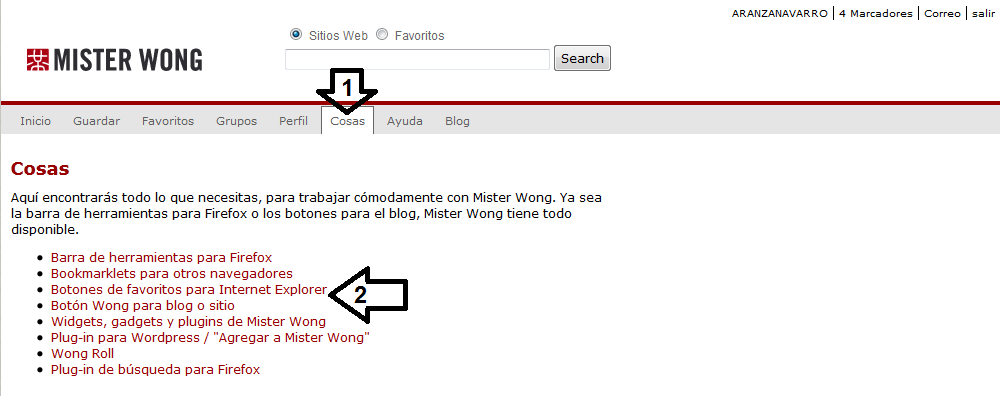


        En la vuitena opció "Ayuda" trobem en la part dreta de la pantalla un llistat fent referencia a les categories d'us de la web i de les diferents opcions que ens podem oferir. A més, si punxem en alguna opció ens apareixerà una pestanya on ens explica detalladamen com fer qualsevol cosa, com per exemple: marcar una pàgina. 


        L'última opció "Blogs" ens trobem amb l'opció de buscar amics.


        La recerca d'amics es pot fer de diferents modes i na vegada trobem la persona que volem, li manem una invitació d'amistat. A més, en la pestanya en la part esquerra anirà apareguent els últims marcadors afegits per les nostres amistats. 


        Fora de la barra de ferramentes trobem l'opcio de "Correo" en la qual ens apareixeran tots els missatges que podem escriure, rebre i enviem a les nostres amistats. Una cosa molt curiosa és la llista negra on podem eliminar als usuaris que no volem tindre. 


        La font d'origen de les imatges: http://dcyadearanza.blogspot.com.es/

        Com a aplicacions educatives trobem:

        En primer lloc he trobat un vidèo amb un tutorial de Mister Wong on explica breument la utilització d'aquesta pàgina. Aquest video ens aporta unes imatges amb explicacions del que hem fet anteriòrment. 


        He de dir que no coneixia aquesta pàgina i m'ha sorprès perquè pots guardar els enllaços que més t'agraden i és serveix per a buscar ràpidament els enllaços que necessites. A més, és una bona ferramenta per a treballar amb els alumnes dins de les aules perquè pots introduir-los a les TIC, i serveix per a buscar enllaços més ràpidament. També em va agradar la possibilitat que tenim de crear grups per a compartir els enllaços a més, de poder mantindre conversacions amb ells sobre el tema que esteu tractant. 

        En segon lloc, trobem 5 raons per a utilitzar Mister Wong a classe:


        En aquesta imatge es veu clarament els avantatges que trobem d'aquest cercador social on en primer lloc, pots guardar els enllaços d'una forma públuca per a que tothom puga vore'ls o fer-ho d'un mode privat per a que assoles pugues vore-lo tu. En segon lloc, pots compartir els marcadors en grups que pugues crear per a tractar el tema que volgueu. En tercer lloc, pots afegir els marcadors del altres usuaris que et pareguen interesant a la teua llista de favorits. En quart lloc, és fàcil d'usar per a que els nostres alumnes no tinguen problemes. I per últim, està en distints idiomes. 

        En tercer lloc, http://domingomendez.blogspot.com.es/2009/08/mister-wong-en-la-educacion-20.html en aquest enllaç podem trobar un espai de reflexió, informació i intercanvi sobre la integració de les TICs a l'escola. Per tant, ací es comenta les aportacions de Mister Wong en l'escola. 

        Per últim, vos deixe aquest enllaç per a formar-se respecte als marcadors socials, ja que com a futurs docents ens pot servi. Enllaç: http://teleformacion.carm.es/moodle/course/view.php?id=4169


        dijous, 13 de febrer del 2014

        Tema 2: Integració de les TIC en el currículo


        Tema 2: Integració de les TIC en el currículo

        En aquesta entrada comentarem com s'han integrat les TIC en el currículo, al ser una de les preocupacions més principals dels sistemes educatius perquè cada vegada són més fàcils d'usar. A més, les TIC proporcionen ferramentes de treball i aprenentatge per a que els estudiants augmneten els seus coneixements. 

        • ·         PARADIGMES EDUCATIUS

        Els paradigmes educatius fan referència a la forma d'aprendre.


        -Paradigma conductista:  El esser humà aprèn conductes mesurables, observables i quantificables.

        -Paradigma cognitiu: l’esser humà desenvolupa procesos cognitius i afectius

        -Paradigma ambientalista: segons el ambient on estem ens condiciona per aprendre

        -Paradigma constructivista: organismo desenvolupa procesos cognitius i afectius en un escenri d’aprenentage

        A més, aquestos paradigmes estàn relacionats amb la forma d'aprendre entre les que trobem:

           ·Aprenentatge lineal que pasa a aprenentatge interactiu on la red Internet tindrà major importància. 

           ·Aprenentage instructiu que pasarà a ser constructiu perquè necessita la col·laboració de tots els             membres implicats en el desenvolupament on destaquen la cooperació i la col·laboració. 

           ·Aprenentatge inductiu a un deductiu on el subjecte implicat farà una reflexió

            ·Aprenentatge indivual que pasarà a un aprenentatge coperatiu i col·laboartiu relaccionat amb                  l'aprenentatge constructiu.

        • ·         IMPLICACIONS PER AL DISSENY DE L’ENSENYAMENT

        Anem a extraure unes característiques GENÈRIQUES que ha de tenir el proces D’ENSENYAMENT-APRENENTATGE entre les que trobem:

        -El currículum es considera tancat i obligatori
        -Disseny d’instrucció amb definició precisa de continguts i objectius
        -Els aprenentatges complexos anem a descomposar-los en tasques més simples
        -L’avaluació dels resultats es centra en el producte final, sense tenir el compte el procés
        -La motivació depèn de reforços externs en la que cada vegada l’alumne ha de rebre una motivació        externa

        • ·         EVOLUCIÓ DEL MODEL D’ENSENYAMENT-APRENENTATGE
        x El model d'ensenyament aprenentage ha anat canviant al llarg del temps i trobem diferents tipus
           d'aprenentatges on destaquem els següents:


        1. Aprenentatge com adquisició de coneixements model clàssic


        Es basa en:
        -Aprendre coneixements
        -El professo transmet la información
        -El control de l’eprenentatge està en mans del professor
        -Els continguts estàn centrats en el currículum
        -El paper del professor és ensenyar i transmetre coneixements
        -El paper de l’alumne es adquirir eixos coneixements 


        2. Aprenentage com contrucció de significat

        Es basa en: 

        L’avaluació no es centra només en el producte de l’aprenentage sinó també en el procés d'aprenentatge
        El paper del professor es intervindre en l’aprenentage de l’alumne
        El paper de l’alumne és aprendre a aprendre
        L’alumnes com subjecte autonom, i el control de l’aprenentage està en lees seves mans des del principi
        L’aprenentages es concep com recerca activa i constructivista
        Importen els continguts però també els procesos


        • ·         PRINCIPIS GENERALS PER A LA INTEGRACIÓ DE LES TIC

        Per un lloc, tenim una sèrie de principis generals de les TIC on els recursos que utilitze el professor han de ser percebuts com a elements didàctics i de comunicació entre els que trobem:

        -Qualsevol tipus de mitjà, des del mes complex fins al mes elemental ha d’estar justificat segons el procés comunicatiu.
        -L’aprenentatge no depen del mitja, sino fonamentalmenst de les estràtegies i tècniques didàctiques aplicades, és a dir, el per què les apliquem. 
        -El professor es l'element més significatiu per a concretar el mitjà dins d'un context determinat d'ensenyança-aprenentage.
        -Abans de plantejar-nos que mitja utilizar, hem de plantejar-nos per qui, com ho anem a a usar i que pretenem del.
        -Cap mitja funciona en el buit, sinó en un context complex.
        -Els mitjans són tranformadors de la realitat a més, produixen efectes cognitius en els receptors, propiciant el desenvolupament d'habilitats específiques.
        -L'alumne és un procesador actiu de la informació.

        Per altre lloc, trobem una sèrie d'inconvenents i limitacions que conlleven la integració de les TIC en l'ensenyança entre el que destaque:

        -Accés i recursos necessaris per part de l'estudiant
        -Necessitats d'una infraestructura administrativa específica
        -Personal tècnic de suport
        -Coste per a l'adquisició d'equips amb qualitat necesaries per a desenvolupar una propuesta formativa ràpida i adequada
        -Certa formació per a poder interaccionar en un entorn telemàtic
        -Necessitat d'apdaptar-se a nous mètodes
        -Fatla d'experiencia educativa en su consideració com a medi de formació

        • ·         NOUS ROLS DEL PROFESSORAT

        Els rols tradicionals dels professors es veuran afectats per el desenvolupament tecnològic on trobem una sèrie de rols:

        ü   -Dissenyadors de situacions mediades d'aprenentatge on s’encarrega de generar continguts, productes nous, per tant l'aprenentatge
        ü  -Avaluadors i seleccionadors de les TIC, el professors ha de veure les característqiues dels alumnes i seleccionar cada TIC per a treballar a la classe
            -Consultors d’informació, sempre están buscant información i han de vorer quina es la més correcta
        ü  -Orientadors, on ha dorientar a l’alumne per a prendre un cami o altre
        ü  -Avaluadors de forma continua, cada vegada el professor a d’evaluar el procès que va fent el seu alumne

        • ·         DIMENSIONS DE L’ALFABETITZACIÓ DIGITAL
            El desenvolupament d'una alfabetització digital dels estudiants com a base per a potenciar la competència digital, pasa per unes dimensions entre les quals trobem:


        Ø  Investigadora. Ús de les eines TIC per a la investigación i el treball acadèmic.

        Ø  Crítica. Capacitat per avaluar de forma crítica els beneficis i costos de les TIC.

        Ø  Pla de publicació. Habilitat per difondre i publicar información.

        Ø  Recursos. Coneixements de formes i mètodes dacces a recursos informacionals.

        Ø  Tecnologies incipients. Capacitat per comprendre les innovacions tecnològiques i per prendre decisions intel·ligents

        Ø  Socioestructural. Comprensió de la situación i producción de la información.

        Ø  Eines. Coneixements i ús de pogramari i programes multimèdia
           
           Fent referència a les aplicacions educatives, una vegada explicat el tema, vuic que analitzeu en aquest enllaç: http://www.eduteka.org/modulos.php?catx=8&idSubX=251 un model per a integrar les TIC en el currículo. 


        Foto original

           La Fundació Gabriel Piedrahita Uribe (FGPU) creu que per a que la integració de las TIC dins dels processos d'ensenyança-aprenentatge en una Institució Educativa tinga solidesa i conduïsca als resultats esperats, es necesari per una lloc, que aquesta incorporació siga gradual i per l'altra, tindre el comportament  de les cinc variables que ixen en la foto:

        • Direcció Institucional: Estructura Institucional, liderazgo i cultura Institucional.
        • Infraestructura TIC: Hardware, conectivitat i soport técnic.
        • Coordinació i docencia TIC: Ensenyança TIC, comprensió alcance TIC en educació i suport d'altres docents.
        • Docents atres àrees: Competencia TIC, estrategia pedagògica i competencia integració.
        • Recursos digitals: Software i recursos Web. 

           Per altra banda, podem trobar en aquest video una serie de conceptes relaccionats amb la integració de les TIC al currículo que ens ajudaràn a entendre millor en que consisteix aquesta integració curricular de les TIC. A més em pareix curiós les sis formes que proposa per a utilitzar les tecnologíes en l'àmbit curricular.


           Per a finalitzar, com a futurs docents hem de fer un aprenentatge com a construcció de significat, a més d'aprendre els rols que hem de fer dels ussos de les TIC i que disposem de les millors estratègies per a introducir les TIC a l'aula. També, hem d'adaptar-nos a les noves tecnologies i fer nous plantejaments d'ensenyança-aprenentagte en les aules. Ja que hui en dia, hem de saber selccionar, fer una reflexió crítica, organitzar, el·laborar, aplicar i avaluar la informació. 
           Com a últim comentari, propose que quan siguem docents a bada de treballar amb els xiquets les TIC també treballar amb els pares, per a que a casa puguen ajudar al més menuts, per açò vos deixe aquest enllaç: http://www.iesgrancapitan.org/portal/actividades-mainmenu-31/escuela-tic-2-0/216-sesialler-formativo-sobre-empleo-adecuado-de-las-tic.html


        diumenge, 9 de febrer del 2014

        Pràctica 2 Google Drive

        PRÀCTICA 2: Google Drive i les seues aplicacions educatives


        En primer lloc, Google Drive és un servei que serveix per a allotjar arxius. Aquesta aplicació, a més, permet un treball col·laboratiu entre persones que poden compartir els seus documents amb les modificacions que vullguen. Per a resaltar-ho, el seu avantatge és que es guarda directament tot el treball que tu fases sense haber d'estar guardant-lo cada estona. 

        Aquesta imatge s'ha tret de: data:image/jpeg;base64,/9j/4AAQSkZJRgABAQAAAQABAAD/2wCEAAkGBxISDxQUDxEQEBAXE

        En segon lloc, per a poder utilitzar aquest servei hem de seguir uns passos:

        Primerament, per a poder utilitzar aquest servei s'ha de tindre una conta de gmail. Quan ja la tenim, hem de buscar en Google "Google Drive" i ens ixira varies pàgines en la que hem d'escogir la segona. 

        Foto original

        Quan cliquem sobre aquesta pàgina, hem de donar-li a crear per a poder fer una carpeta, un document, una presentació, una fulla de càlcul, un formulari o un dibuix. 

        Foto original


        • Primerament, anem a ensenyar a fer un document:

        En primer lloc, en el botó de crear hem de donar-li a "Documento" i ens ixira una pàgina com aquesta que és molt pareguda a un document microsoft word.

        Foto original

        Com podem vorer en la fotografia, és molt paregut a un word. A més, les opcions que ara vorem també se semblen molt.

        - Cliquem sobre "Archivo" i trobem moltes opcions:


        Foto original


        Entre les opcions trobem:
           -Nou: per a crear un document nou

           -Obrir: per a poder obrir un document del nostre ordinador 

           -Canviar nom: per a poder possar-li un nom al document

           -Veure l'historial de revisió: per a poder vorer en una llista que ha modificat el document i la persona       que ho ha fet. A més, trobem l'opció de "mostrar revisions més detallades" per a vorer l'hora i la data     de la modificació. 

           -Idioma: per a poder canviar a l'idioma que vols

           -Descarregar com: per a poder descarregar el document en diferents formats entre els que trobem:

             +Microsoft word (.docs)
             +Format OpenDocument (.odt)
             +Format de text enriquit (.rtf)
             +Document PDF (.pdf)
             +Text sense format (.txt)
             +Pàgina web (.html, comprimit)

           -Publicar en la web: per a poder publicar el document en el blog o en la pàgina web.  Si volme publicar-lo ens sortira una ventana com aquesta:

        Foto original

        Per a poder continuar hem de donar-li a "Iniciar la publicació" i desprès a "Aceptar" i ens ixira altra pàgina com aquesta:

        Foto original

        Per una banda, apareix una opció que és Control de publicació en la que ens ix l'opció de "Tornar a publicar automàticament quan es realitzen canvis" en la que si aceptem, el document es publicarà automàticamnet cada vegada que es faça un canvi. I per altra banda, en Obtindre un enllaç al document publicat hem de copiar el codi en el gadget HTML/Javascript per a poder publicar el document.

           -Enviar correu electrònic als col·laboradors: on pots enviar correus als teus contactes per a fer-los         col·laboradors del teu document

           -Enviar correu electrònic com arxiu adjunt: per a poder enviar el document per correu electrònic

           -Configuració de pàgina: amb aquesta opció podem canviar aspectes com: orietació, medida del              paper, color de la pàgina i marges
           
           -Imprimir

        -També podem clicar sobre "Editar" i trobarem les següents opcions:

        Foto original

        Entre les opcions trobem:

           -Desfer

           -Refer

           -Tallar

           -Copiar

           -Enganxar

           -Portapaper web

           -Seleccionar-ho toto

           -Buscar i substituir

        -Podem clicar a més, sobre "Ver" i trobarem les següents opcions:

        Foto original

        Entre les opcions trobem:

           -Disseny de la impressió

           -Mostrar regla

           -Mostra de la barra de ferramentes d'equacions

           -Mostrar sugeriments ortogràfics

           -Contraure controls (Ctrl+Mayús+F)

           -Pantalla completa

        -A més, trobem "Insertar" amb les següents opcions:

        Foto original

        Entre les opcions trobem:

           -Imatge: en la que podem penjar una imatge des del nostres àlbums, cercar en la xarxa o tomar una         instantànea en eixe moment

           -Enllaç: per a possar un en el document amb el text representatiu i la copia de la URL.

           -Equació

           -Dibuix

           -Taula

           -Comentari

           -Peu de pàgina

           -Caràcters especials

           -Línia horizontal

           -Nombre de pàgina

           -Nombre de pàgines

           -Salt de pàgina

           -Capçalera

           -Marcador

           -Índex de contingut

        -També trobem "Formato" amb una pàgina com aquesta amb les seues opcions:

        Foto original

        Entre les opcions trobem:

           -Negreta

           -Cursiva

           -Subratllar

           -Ratllar
          
           -Superíndex

           -Estíls de paràgraf

           -Alinear

           -Interlineat

           -Llista de vinyetes

           -Llista numerada

           -Esborrar format


        El sisé recuadret que trobem és "Herramientas" on podem afegir:

        Foto original

        Entre les opcions estàn:

           -Ortografía

           -Recerca

           -Definir

           -Recompte de paraules

           -Traduir document

           -Editor de seqüència

           -Preferències

        -Tot seguit trobem "Tabla" on poder insersir una taula:

        Foto original

        Les opcions són les següents:

           -Inserir taula

           -Inserir una fila sobre

           -Inserir una fila sota

           -Inserir columna a l'esquerra

           -Inserir columna a la dreta

           -Eliminar fila

           -Eliminar columna

           -Eliminar taula

           -Propietat de taula

        -Per acabar trobem "Ayuda" en la que podem fer:

        Foto original

        Ací podem trobar les següents opcions:

           -Ajuda sobre Google Docs

           -Informar d'algun problema

           -Informar ús inadequat

           -Mètodes abreviats de teclat


        • També en segon lloc, ensenyarem a fer una presentació:
        Foto original

        Desprès ens ixira una ventana nova per a modificar les principals eines de la presentació. On també podem seleccionar el tipus de diapositiva que volem utilitzar.

        Foto original

        I podem escogir el tipus de diapositiva entre:

        Foto original

        • Llum senzilla
        • Fosc senzill
        • Gradient clar
        • Suís
        • Modern
        • Guia educativa
        • Negoci
        • Caqui
        • Etiqeuta
        • Focus
        • Pla de paper
        • Ona
        • Taula d'inspiració
        • Esbós
        • Franja de color
        • Oest
        • Passos
        • Amigable
        • Excursió
        -La primera eina que trobem és "Archivo" que són les mateixes opcions que en el document però afegim, Importar diapositives on és podem afegir diapositives des de altres presentacions. 

        Foto original


        La segona eina és "Editar" amb les mateixes opcions que en el document.

        Foto original


        -En tercer lloc, "Ver" són eines diferents al document:

        Foto original

        Entre les opcions trobem:

           -Iniciar presentació

           -Animacions

           -Original

           -Ajustar

           -Ampliar

           -Reduir

           -Ajustar: la medida de la diapositiva en 50%, 100% o 200%

           -Vista HTML

           -Mostrar suggeriments ortogràfics

           -Veure notes de ponent

           -Contraure controls

           -Pantalla completa

        -La quarta eina és "Insertar" en la que trobem:

        Foto original

        Entre les opcions trobem:

           -Quadre de text

           -Imatge

           -Vídeo

           -WordArt

           -Línia

           -Forma

           -Taula

           -Comenatri

           -Nova diapositiva

           -Importar diapositva des d'una altra presentació


        -En cinqué lloc, trobem l'eina de "Diapositiva" en la que apareix:


        Foto original

        Entre les opcions trobem:

           -Nova diapositiva

           -Duplicar diapositiva

           -Eliminar diapositiva

           -Canviar fons

           -Aplicar disseny

           -Modifica mestre
          
           -Diapositiva següent

           -Diapositiva anterior

           -Primera diapositiva

           -Última diapositiva


        -En sisé lloc, la eina és "Formato" que té les mateixes opcions que en el document, més:

           -Canviar forma

           -Gruix de línia

           -Líne dash

           -Decoracions amb línies

           -Medida de la punta de la fletxa

           -Text alternatiu

        Foto original


        -La següent eina, "Disponer" trobem:

        Foto original

        Les opcions són:

           -Ordenar

           -Alinear horizontalment

           -Alinear verticalment

           -Centrar a la pàgina

           -Distribuir

           -Girar

           -Agrupar

           -Desagrupar

           -Tornar a agrupar

        -En la eina "Herramientas" tenim:


           -Ortografía

           -Recerca

           -Definir

           -Preferències

        -Les dos últimes eines "Taula" i "Ajuda" fan el mateix que en un document.

        A més d'aquestes eines, trobem altres relaccionades amb les modificacions de text que podem fer, són les mateixes que en un "PowerPoint" (nova diapositiva, desfer, refer, copiar format, ajustar zoom, zoom, seleccionar, quadre de text, imatge, forma, línia, insertar un comentari, fons, disseny, tema i transició) però afegim "Fons" que serveix per a canviar el fons depenent del color, afegir una imatge o reestableixer el fons. Qaun ja tenim la nostra presentació hem de donar-li a "Iniciar presentación" per a iniciar-la. 


        • En tercer lloc, ensenyarem a fer un formulari:
        En primer lloc, donar-li al botó de crear i punxar en formulari. Quan ja le hem punxat ens ixira una pàgina amb el formulari i el tipus de preguntes que hem seleccionat. A més, podem possar-li un títol general. 

        Foto original

        Quan has afegit l'anterior, et sortirà una altra pantalla en la que hem d'escriure el títol de la pregunta, i escollir el tipus de resposta. Entre el tipus de resposta hem de possar si volem respostes tipus test donant opcions, o al contari si volem que les respostes siguen obertes. 

        Foto original


        Si escollim qu les respostes siguen de tipus test, hem d'anar afegint nosaltres les opcions i si volem afegir més hem de clicar en "Haga clic para añadir otra opción". Quan hem acabat amb açò hem de donar-li a OK i baix apareix una opció anomenada "Añadir elemento" entre les quals trobem:


        Foto original

        De totes aquestes ferramentes hem d'escogir "Elegir de una lista". Aquesta ferramenta serveix per a fer una nova pregunta sobre el tema que estem tractant en eixe moment. 

        Desprès d'afegir totes les preguntes que vulguem hem de seleccionar "Mostrar barra de progreso en la parte inferior de las páginas del formulario", això serveix per a vorer les preguntes que queden per contestar a la gent que està fent el formulari a més de ser un orientador del nombre de preguntes. 

        Un punta a destacar dins del fomulari, és la creació d'una fulla de cálcul amb els resultats obtinguts per les respostes a les preguntes del formulari. Per a poder crear aquesta fulla hem de selccionar "Ver respuestas".


        Foto original

        En aquesta fulla de càlcul es pot veure quina és l'opció més marcada en cas de ser respostes de tipus test. A més com podem observar ens ixen eines com en el document i en la presentació.

        En la primera eina "Archivo" trobem :

        Foto original


        La segona eina és "Editar" en la que trobem:

        Foto original

        La tercera eina és "Ver" en la que trobem :


        Foto original

        La quarta eina és "Insertar" en la que trobem la mateixa llista d'elements que en "Añadir elemento":

        Foto original

        En cinqué lloc, trobem "Respuestas" on les eines són:

        Foto original

        En sisé lloc, trobem "Herramientas" entre les eines:

        Foto original

        I en últim lloc, trobem "Ayuda" que serveix per ajudar-te en cas de no saber fer fomularis, informar d'un problemas, les novetades i mètodes abreviats de teclat:

        Foto original


        Respecte a les aportacions personals, en primer lloc, hem de preguntar als nostres alumnes les aplicacios que utiltzen de Google i fer unes recopilacions de les que usen, a més de possar les seues característiques i per a que les utilitzen. Desprès de haver comentat totes les possibles aplicacions amb l'ajuda del professor, podem possar-li aquest video que resumeix les ferramentes que es poden utilitzar:


        Quan ja hem visualitzat el video i hem comentat totes les ferramentes, podem utilitzar-les a classe per a possar en pràctica tota la teòria. A més, com volem vorer GoogleDrive podem demanar als alumnes que busquen informació en internet per parelles i comentar totes les característiques en profunditat, inclòs demanar que facen una presentació. Per acabar, quan demanem treballs podem fer que usen aquesta ferramenta. Per exemple, fer un docuemnt per a poder treballar en grup o parelles. A més, fer una presentació per a presentar a classe davant dels demés companys.

        A banda de servir per als alumnes, GoogleDrive també pot ser utilitzat pels docents. Per exemple en aquest enllaç: http://blog.scolartic.com/2012/11/30/5-maneras-de-utilizar-google-en-la-educacion/ podem trobar que Google Drive té molt avantatges.

        Aquesta aplicació pot fer la vida dels docents más fàcil:
        • Els alumnes no podríen dir "Me deixat els deures a cassa" a més, els professors poden veure la informació, quan l'alumnes l'afegix.
        • Les correccions de treballs en equip són fàciles de realitzar. El professor pot vorer qui a treballat i l'informació que ha afegit.
        • Les correccions entre els alumnes poden fer-se des de qualsevol lloc i el qualsevol moment.
        També pot fer millorar l'experiència dels alumnes entre les que destaquem:
        • Els alumnes poden rebre comenatris per part del professorat abans de acabar el treball per a poder fer modificacions per a millorar-lo.
        • Els treballs en equip no seràn fatigosos perquè no fara falta quedar en un lloc concret. Tots poden contribuir i fer comentaris sobre les edicions ja que aquestes es reflectixen instantàneament.
        • Tots els deures es poden guardar en un lloc, i així fer que l'alumne esté més organizat.
        • Google Docs guarda tota la informació automàticamente i així no hauran de preocupra-se per guardar els treballs.
        Per a finalitzar, en la meua opinió crec que a classe amb els nostres alumnes hauriem de treballar amb aquests tipus d'aplicacions que ens facilita Google, ja que GoogleDrive és una aplicació que poca gent coneix i fa el seu pale. Jo he començat a utilitzar-lo aquest any i m'agradat molt perquè com veiem entre els advantatges no tenim problemes entre els grups de treball perquè algú no pot quedar-se a fer treball.

        Aquesta imatge s'ha tret de: https://encrypted-tbn1.gstatic.com/images?q=tbn:ANd9GcTCvJNNqcGyFpa_M3YphLqEwCGIN4QkgdvGE6SAjuE2SgYUT3p81A