diumenge, 30 de març del 2014

PRÀCTICA 6 GLOGSTER

PRÀCTICA 6: GLOGSTER


GLOGSTER és una ferramenta que ens permetra fer un mural de un mode senzill i divertit mitjançant diferents plantilles, text, fotos, gràfics com animacions, sons i vídeos, és a dir, un creatiu "collage" que podrà ser visitat per qualsevol usuari d'internet. En aquest cas, l'utilitzarem per a fer un mural individual. 


En primer lloc, posar a Google: Glogster i ens ix en la primera pàgina. Aquest glogster és educatiu, és a dir, ens permet estar en una classe.


Foto original


En segon lloc, a la part dreta en ix go to glogster.com i hem de punxar en aquell lloc per a donar-nos d’alta i a més podem entrar des de facebook.

Foto original

Jo he escogit l’opció de crear una nova conta des de la pàgina principal donat-li a sing up i me creat el meu conte. Per a crear un nou compte hem de possar el nom (Nickname), tu email (Your email), una contrasenya (Password) i finalment punxarem en crear una conta nova (Create Account).

Per últim t'enviaran un missatge al teu correu (en el meu cas a sigut el gmail) per a poder entrar i hauràs d'activar el compte de Glogster.

Foto original


Una vegada hem activat el compte, en la pantalla inicial de Glogster ens apareixerà diferents formats on primer escogirem la plantilla que volem (en el meu cas "Poster Glog", que és la plantilla en vertical), per a realitzar el nostre mural multimèdia. La temàtica que hem de fer és la primavera.


Foto original


A continuació, pasaré a explicar cadascun dels recursos multimèdia que he utilitzat per a realitzar el meu mural una vegada vaig escogir la meua plantilla. 

En primer lloc,  vaig canviar el fons de la pnatilla, per a açò vaig haver de punxar a "Tools" on t'apareixerà una finestra amb els recursos que pots utilitzar. En aquesta pestanya punxarem en l'opció de "Wall", desprès en la barra de ferramentes de la part esquerra en "Solid color" on escogirem el nostre fons. Per últim punxarem en "Use It" per a insertar-lo en el mural.


Foto original


En segon lloc, vaig a insertar diferents textos, per a fer açò, vaig punxar en "Tools" on ens apareixerà altra vegada la finestra de recursos. En aquesta punxarem en "Text" i desprès en la barra de ferramentas de la part esquerra s'escogira el tipus de text que vols. He utilitzat diferents textos per a nombrar les parts de les plantes en la primavera. Desprès d'escogir el text que volem en de donar-li  "Use It" per a insertar-lo al mural. Una vegada insertat, apareixerà fora del text unes xicotetes opcions per a canviar l'estil, tamnay, color, lletra sombres, etc. 


Foto original


Exemple d'un text que he utilitzat en el meu mural:

Foto original

Quan tenim l'entrepà apareixen diferents opcions per a poder canviar-lo. Damunt de l'entrepà des de la dreta a l'esquerra tenim les opcions següents: en primer lloc, podem manar-lo a la paperera, és a dir, eliminar-lo; en segon lloc, la del candat per a no poder menejar-lo; al costat trobem la de desfer; en quart lloc, a més, podem duplicar-lo; també la possibilitat de portar-lo al fons i la de portar-lo davant. Al costat de l'entrepà també tenim diferents opcions entre las que trobem: la primera ens permetra canviar el color, l’altra ens serveix per a posar un hipervincle, la de baix per a poder editar el text que ja havien ficat abans i l’última per a posar-li efectes.


Foto original

En tercer lloc, vaig a insertar diferents gràfics, primer vaig punxar en "Tools" on ens apareixerà una finestra amb els recursos. En aquesta punxarem en "Graphics" i desprès en la barra de ferramnetes de la part esquerra s'escogiran el tipus de gràfics que cadascú vol. Jo he insertat diferents gràfics amb fletxes (Start), flors (Cute), bolígraf i xinxetes (Start) en les diferents categories. Per últim, punxarem en "Use It" per a insertar-lo en el nostre mural. 


Foto original


Foto original

 Una vegada hem insertat el gràfics, ens apareixerà les mateixes opcions que en el text. 


Foto original


A més, trobem gràfics Animated, que són els gràfics que tenen moviment. En el meu cas jo he utilitzat un per al meu mural.

Foto original

Foto original


En quart lloc, vaig insertar diferents imatges. Per açò en primer lloc, vaig punxar en "Tools" on ens va apareixer la finestra de recursos. En aquesta vaig punxar en "Image" i desprès en la barra de ferramentes de la part esquerra s'escogira el lloc des d'on la vas a insertar. En el meu cas vaig introduïr imatges de "My Images" on en primer lloc havia de pujar en "Upload" (la fletxa que trobem d'alt del tot) i ens apareixerà l'opció d'ecogir la imatge del teu pc. 

Foto original

Quan ja tens la imatge que vols utilitzar, pots possar-li un marc i per açò, hem de punxar en la part dreta de la pestanya "Add frame" on ens apareixerà una nova pestanya per a escogir el model que més ens agrade. Per últim, punxarem en "Use It" per a insertar-lo en el mural. Com en el text i en el gràfic ens apareixerà al voltant de la imatge diferents opcions.


Foto original

Foto original

Jo he utilitzat diferents imatges amb diferents quadres. Os pose un exemple:

Foto original


Foto original


En cinqué lloc, vaig a insertar un fons darrere de la pàgins. Per a açò, he punxat en primer lloc en "Tools" on ens apareixerà la barra on hem de punxar en "Page". En el meu cas he punxat en "Gallery" i he escogit un fons donant-li a "Use It" per a que aparega en el mural.

Foto original


En sisé lloc, vaig introduïr un audio. Per a açò, vaig punxar en "Tools" i ens apareixera la finestra amb els recursos en el que hem de punxar en "Audio" i desprès en la barra de ferramentes de la part esquerra trobem "Upload" (la fletxa) per a pujar un audio des del nostre pc. Desprès pots escogir el tipus de reproductor que vols possar-li i per a açò, hem de punxar en "Players" on ens apareuixerà una nova pestanya per a escogir un model que t'agrade, en el meu cas el meu tipus de reproductor es de la categoria "Styles". Per Últim, punxarem en "Use It" per a insertar-lo en el mural i una vegada insertar tenim les mateixes possibilitats per a poder canviar-lo com en el text, imatge, etc. en el que pots canviar color, eliminar-lo etc.


Foto original


                                                               Foto original


Foto original


En setè lloc, vaig insetar un vídeo. Per a açò, vaig a punxar en "Tools" on ens apareixerà la finestra amb els recursos. En aquesta punxarem en "Vídeo", desprès en la barra de ferramentes de la part esquerra en "Youtube" i en la barra de recerca vaig possar el títol que volia. Una vegada escogit el vídeo podem punxar en "Added to my videos" per a guardar-lo en els teus vídeos (apareix una estrela verd en la part esquerra de la pestanya). Per a  escogir el tipus de reproductor que vols possar-li, has de punxar en "Players" i ens apareixerà una nova pestanya per a escogir el model que més t'agrade. Per últim, punxarem en "Use It" per a insertar-lo en el mural i quan ja el tenim en el mural al seu voltant ens ixiran diferents opcions com les que trobem en el text. 


Foto original

Foto original


A més, en el nostre mural trobem damunt a l'esquerra dues opcions més:


  • La fletxa serveix  per a pujar arxius des de l’ordinador, podem pujar, imatges, videos, i audios.


Foto original


  • Les anilles serveixen per a fer un Link media from the web que ens l'utilitzem per a ficar una imatge que estarà en altra pàgina web.


Foto original


També trobem altres opcions en la part dreta del nostre mural:


  • Preview: que ens serveix per a visualitzar el nostre mural.
  • Save: que ens serveix per a guardar el nostre mural amb un nom, un tag i l'opció de possar-lo públic o privat. Quan ja l'hem guardat ens ixen tres opcions en la que hem de donar a back to the dashboard per a tornar a la pàgina principal i en la pàgina principal baix del tot trobem els nostres murals. 

Foto original


Foto original


Quan ja tenim acabat el nostre mural, trobem la possibilitat de imprimir-lo, donant-li a private print per a fer una impressió privada.

Foto original


Finalment, per a enviar-li el glog ens apareixera una finestra amb la direcció URL del nostre glog, aquesta la copiarem i l'enviarem al nostre profesor.


Foto original


Una vegada ja hem fet el glog, tenim altres opcions:

  • En la part inferior ens eixiran els nostres glogs.
Foto original

  • Tenim l’opció de posar un comentari a altres glogs o al nostre.

Foto original

  • També si punxem en un usuari, podem demanar-li una petició d’amistat, de fer-se fan i per últim podem boquejar l'usuari, és a dir, com si fora una pàgina social.

                                   
                                                                 Foto original

  • En mi glogster ens ix els glogs que tens fets, els amics, els fans, les visites. I en la part esquerra pots anar directament als teus glogs i possar-lo en twitter, facebook i enviar-lo per correu.
Foto original


  • A més poden canviar l’estructura de l’escriptori en template.

Foto original


També trobem altra opció que es background on podem canviar el fons


  • En la pàgina principal també tenim altres opcions: pulso, glogs, comunidad i mensajes.
Foto original

  • També en la pàgina principal trobem dashboard, my glogster, explore per a buscar glogs, live pulse, un recuadre on podem buscar glogs "search" i en últim lloc, "You Account" amb my setting, que és per a modificar el compte i log out, per a eixir. 
Foto original


.

Per a enviar-li a Gonzalo: L’enllaç l’hem d’agafar des de blog size glog en l’opció d’enmig des de http:// fins al final.


Com ampliacions educatives trobem:

En primer lloc, he trobat un tutorial de glogster que ens servirà per a crear el nostre mural.


En segon lloc, vaig a possar varis enllaços on podem trobar murals amb la ferramenta de Glogster, explicacions de l'utilització de glogster en l'educació, la pàgina principal de glogster:


En tercer lloc, propose fer una ACTIVITAT en classe:

En l'aula de 2on de Primària estem veient en llengua castellana els substantius i la mestra proposa als seus alumnes amb la seua ajuda fer un mural per a la classe. L'objectiu és aconseguir que tots participen en la realització del mural que dresprès penjaran a classe, a més, tots podrán visulaitzar com es fa aquest treball i tots podràn possar un element al glog. 


En l'aula se 6é de Primària estan veient la fotosíntesi de les plantes en Coneixement del medi i la mestra els propossa que es posen per grups de tres persones i realitzen un glog amb els diferents passos que té la matèria inorgànica per a convertir-se en matèria orgànica.

En quart lloc, he trobat un power point que explica com es el Glogster docent:


En cinqué lloc, vos puje el meu glog. Aquest glog tracta sobre les parts de les plantes en la Primavera com ja he comentat. Per a posar-lo en el blog hem de donar-li a  embed this blog i hem de donar-li a l’opció d’enmig. Blog size.


En la meua opinió, aquesta pàgina de glogster ens pot servir en un futur en la nostra pràctica docent, ja que podem fer normes de la classe, podem fer murals de diferents conceptes que estem donant, etc. Per a finalitzar, puc dir que aquesta pàgina m'ha agradat bastant i en un futur l'utilitzaré. 

dimarts, 18 de març del 2014

PRÀCTICA 5 LINO-IT

PRÀCTICA 5: LINO-IT.

En aquesta entrada anem a explicar com crear un suro virtual, és a dir, un canvase utilitzant la ferramenta Lino-It. Per tant, aquesta ferramenta ens proporciona un mode sencill de crear un tabló online de notes o miàtges mitjaçant diferents plantilles, post-its de colors, fotos, sons i vídeos, aconseguint un mural. A més, aquest treball es pot fer individualment o per parelles.

En primer lloc, anirem a la pàgina inicial de Google i possarem "Lino it" i punxarem en la primera opció on possara "Lino-Sticky and Photo Sharing for you".

Foto original.

Una vegada dins de la pàgina punxarem en la part superior dreta on possa "Sign Up" i ens apareixera una pestanya groga on et demanara el nom (Username), una contrasenya (Password) i una direcció de correu (Email Address) però i no vols fer-te un conte tens l'opció de entrar des de Twitter o Facebook. En el meu cas m'he fet un conte omplint el que m'he demanava i he creat el meu nom: aliciarl.

Foto original.


Foto original.


Foto original.


A més, t'enviaran un email al teu correu donan-te la benvinguda i per a verificar o canviar la contrasenya. 

Una vegada activat el compte, en la pantalla inicial de Lino it apareixeran diversos formats de suros on primer escogirem la plantilla o fons que volem per a realitzar el nostres suro multimèdia, però per a fer açò hem de dona-li a "Create a new canvase" que és la superficie on vas a pegar els teus post-its.

Foto original.


Com he dit abans, el suro el farem per parelles o individualment, on en el meu cas és en parelles. Aquest suro l'hem de dividir en quatre parts amb un tema escogit com per exemple de matemàtiques com el nostre llenç. Les quatre parts les composen: una introducció, uns objectius, unes activitats i una bibliografía  o recursos resultats més unes solucions. 


Quan li donem a "Create a new canvase" i estem dins ens apareixen les opcions de possar-li un nom, un fons, l'acces que volem que tinga (per al meu ús privat, mostrar stickies per a tot el món i tot el món pot publicar stickies i hem d'escogir l'utlima opció).
Desprès ens trobem l'opció de detalls amb la possibilitat de: notificar-me quan algú publicó una pegajosa, mostrar aquest llenç en el moll, cree una pegajosa por correu electrònic, permetre que altres copien stickies en aquest llenç, llesta sobre llenços públics, permetre que els invitats publiquen stickies i RSS sempre genera per a tots els llenços públics.

Foto original.


Per tant, escogim les opcions i li donem a create a canvase.

Foto original.


En segon lloc, quan ja hem creat el llenç, a la part dreta punxarem en un post-it per a treure'l fora. 


Foto original.


Quan fem sortir un post-it tinguem les opcions de: en primer lloc, escriure el que que vols que isca en aquell post-it, és a dir, el contingut. En segon lloc, tag ens serveix per a possar el nom de la secció com po ser per exemple "objectius", per a que quan punxem sobre ell desapareguen els demès post-its per a que quede aquest com per damunt dels altres. En tercer lloc, poden canviar la font, es a dir, més gran o més petita i el color de la lletra. En quart lloc, tenim l'opció d'afegir un icon, és a dir, un emoticon que ix quan ja hem afegit el post-it al nostre llenç. En quint lloc, due date per a afegir el dia que volem que ens isca el post-it, però açò assoles ens apareix quan tenim descarregat la ferramenta de lino-it. En sisé lloc, podem possar-lo privat o deixar-lo públic. I en últim lloc, "send" per a poder enviar-lo en un e-mail.

Foto original.

Com podem veure en la següent foto pareix que desapareguen els de demès post-its.

Foto original.

Foto original.


En tercer lloc, tenim la possibilitat d'afegir una imatge al teu llenç i aquesta imatge es queda fora dels post-its. Aquest icon el trobem a la part dreta del llenç.

Foto original.


Per a inserir la imatge, has de punxar en el icon i t'ixira un quadre. En el quadre et demanara que selecciones l'arxiu, el tamany que vols que tinga, en type has de donar-li a frame per a afegir una descripció i per últim pots possar-ho privat.

Foto original.

Foto original.


A més, també pots afegir un video que el trobem al costat dret de les imatges. Aquest video també es queda fora d'un post-it  com les imatges.

Foto original.

Si punxem en el icon, ens ix una pantalla amb les possibilitats de: fer-lo des de Youtube punxant en la URL i hem de pegar-la on possa URL. A més, de Youtube podem possar videos des de Vimeo i Ustream.

Foto original.

En el teu llenç et ix aixina:

Foto original.


També podem possar arxius extras que el trobem al costat del video, on podem seleccionar arxius des de el nostre orginador.

Foto original.


Si punxem ens trobem la següent pantalla en la que podem seleccionar l'arxiu, comentar-lo, possar-li un tag, a més, podem modificar el tamany i el color de la font, una dia per a que aparega, i possar-lo privat.

Foto original.


Per últim, podem afegir un post-it de color blanc per a recogir tots els post-its, és a dir, per a agrupar-los. 

Foto original.


En aquest post-it podem afegir un comentari, modificant el tamnay i color de la font i possar-li un icon.


Foto original.

En quart lloc, baix del post-it tenim les opcions de: primer trobem "edit" per a poder editar el post-it, desprès trobem "set due dat" on ix el día en el que ens trobem, és a dir, la fetxa, en tercer lloc trobem "send this sticky" per a poder enviar aquest post-it a qualsevol e-mail, també trobem "copy to another canvase" per  poder copiar aquest post-it a altres llençosi en el mateix llenç, i per últim "peel off" per a poder borrar el post-it.

Foto original.


En quint lloc, en la part superior dreta, damunt dels post-its tenim varis opcions.

Foto original.

1. La casa s'anomena "My page" i serveix per a que et surten les canvases que has creat. En aquesta ferramenta tenim les opcions de: my canvases, updated canvases amb els teus canvases, public canvases on et ixen les canvases que s'han fet en el últims moments. A més en la part dreta tenim altres opcions com : tasks on surten els llenços que has fet, també trobem my groupes per a poder crear groups. 

Foto original.


Per a poder crear un grup, has de donar-li a "create a new group" amb les possibilitats de possar un nom, una descripció, un icon i en l'opció de afiliació (membres) pot entrar qualsevol persona amb una invitació, mixi comunitat i comunitat ID, que sevrveix per a que les persones et demanen peticions o envirales tu. 


Foto original.


Baix del tot de my page trobem blog:

Foto original.


2. En la i de information tenim les opcions de embed lino, link i URL que és el que hem d'agafar per a enviar-li al nostre professor. I en el nostre blog hem de possar-lo mitjaçant embed lino.

Foto original.

3. Desprès trobem ? de help que ens porta a qualsevol ajuda.

4. Per útlim trobem Logout que és l'icon d'inici que serveix per a surtir de la sessió. 


Com a apliacions educatives trobem: 


En primer lloc, he trobat alguns enllaços en el que ens parlen dels murals i suros digitals en l'educació amb la ferramenta de Lino-it. A més l'explica un poc per a que pugues utilitzar aquesta ferramenta. 


En aquest últim enllaç, a més, trobem varis exemples com per exemple aquest: http://linoit.com/users/Contomundi/canvases/De%20libros.


En segon lloc, un power point que t'explica com utilitzar la ferramenta de lino-it.


Ayuda para editar el tablon en linoit from verarex


En tercer lloc, he trobat una tutorial de Lino-it.


En quart lloc, vaig a explicar com hem fet el nostre llenç. En el nostre llenç hem de presentar d'una assignatura, o d'un tema, En primer lloc, hem de dividir el nostre llenç en quatre parts, en la primera parte trobem la introducció, en la segona part, uns objectius, en tercer lloc unes activitats i per últim, una bibliografia i unes solucions. 


Introducció


Objectius


Activitats


Bibliografia


Com podem vorer en aquestes imatges, en el nostre llenç hem utilitzat imatges, a més dels post-its i un video amb jocs de matemàtiques. 


TEMA 6: EINES DE LA WEB 2.0 CLOUD COMPUTING

TEMA 6: EINES DE LA WEB 2.0: CLOUD COMPUTING

Hui en dia la red ha pasat de ser un gran mitjan on la informació es transmitia i es consumia, a ser una plataforma.

1. COMPUTACIÓ EN EL NUVOL

-El núvol és el terme per designa als ordinadors en xarxa que distribueixen capacitat de processament de les aplicacions i grans sistemes a moltes màquines.
-Les aplicacions basades en tecnologia núvol no funcionen en un sol ordinador, sinó que es difonen per tot un clúster distribuït, utilitzant espai d’emmagatzematge i recursos informàtics de tantes màquines.

Els serveis de computació en xarxa tenen tres nivells:
  • Nivell 1: aplicacions que tenen una sola funció a les quals normalment s’accedir mitjançant un navegador web. Per exemple Gmail. Entra directament a una pàgina.
  • Nivell 2: ofereix la infraestructura sobre la qual es fabriquen i funcionen aquestes aplicacions. Per exemple: App Engine
  • Nivell 3: són els que ofereixen recursos purament informàtics sense una plataforma de desenvolupament. GoGrid, Elastic, Computi Cloud. Et donen un cdi però has de buscar-te una plataforma on fer les proves.


2. AVANTATGES DEL CLOUD COMPUTING

·         En el núvol es consumeix l’energia necessària, la qual cosa construeix a l’ús eficient de l’energia.
·         No existeix la caiguda del servidor, perquè sempre hi ha algú controlant-la, de manera que no cal esperar al fet que venja el personal a arreglar-lo.
·         Les actualitzacions són automàtiques i es conserven totes les personalitzacions que hàgim introduït.
·         Es pot començar a treballar ràpidament en qualsevol aplicació.
·         Es pot prescindir d’instal·lar qualsevol tipus de maquinari i per tant requereix molt menys inversió.
·         Les infraestructures utilitzades tenen una major capacitat.


3      3.  DESAVANTATGES DEL CLOUD COMPUTING

·         La disponibilitat d’aplicacions depèn de la disponibilitat d’accés a internet.
·         Tots els treballs i dades de l’usuari estan en el núvol, de manera que si hi hagués algun problema es pot posar en perill la seguretat dels nostres materials.
·         L’usuari no disposa de còpies de seguretat, com podia tenir-les quan el programari que utilitzava podia estar instal·lat.

     4. TIPUS DE NUVOL

Ø  Els núvols públics. Són les que esten manejades per altres persones i alberguen el treball de molts clients; els sistemes d’emmagatzematge són comuns, i els servidors, la xarxa i els discos, també els serveis que són gratuïts solen estar situats e aquest tipus de núvols.
Ø  Els núvols privats. Són la millor opció per a les empreses o organitzadors que volen tenir un servei propi amb les aplicacions que desitgen, a mesura de les seves necessitats. Són els propietaris del servidor, dics.
Ø  Els núvols híbrids. Són una combinació de les anteriors, es disposa d’una infraestructura privada però als seu torn es poden manejar aplicacions en l’espai del núvol públic.


5. APLICACIONS EDUCATIVES EN EL NÚVOL

Google docs. Per a l’elaboració compartida de documents, fulls de càlcul presentacions.
Dropbox. Permet als usuaris deixar qualsevol arxiu en una carpeta designada. Aquest arxiu és sincronitzat en el núvol i en tots els altres ordinadors del client. Té suport per a historial de revisions, de manera que els arxius esborrats poden ser recuperats.
Ambdues aplicacions proporcionen ordinadors virtuals a estudiants i personal sense necessitat que cada persona posseeixi un ordinador portàtil o de taula. Solament és necessari un navegador i accés a internet per disposar d’emmagatzematge i recursos il·limitats.

Com a aplicacions educatives, he trobat:

En primer lloc, he trobat varis enllaços que ens parlen del cloud computing, com poden ser els seus inconvenients i els seus avantages, de la computació en el núvol, tipus de núvols, etc.

Enllaç: http://www.kumo.com.co/portal/index.php/pages/blog/175-ventajas-y-desventajas-del-cloud-computing

Enallç: http://www.computacionennube.org/

Enllaç: http://www.clouditeration.com/es/%C2%BFqu%C3%A9-es-computaci%C3%B3n-en-la-nube

Enllaç: http://www.computacionennube.org/13/tipos-de-nube/

En segon lloc, la computació núvol ens serveis per a les aplicacions educatives i he trobat en slideshare un power que ens pot servir.


Aplicaciones educativas de computación “en la nube” from Julio Real


En tercer lloc, he trobat un video on ens explica que és la computació en la núvol i les seues característiques.


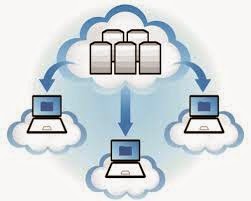
Per últim. per a treballar amb els nostres alumnes el cloud computing, podem en primer lloc ensenyar-les unes imatges del cloud computing i que ells mateixos diguen les característiques que té aquesta computació en la núvol.

Les imatges poden ser aquestes:


A partir de les imatges, els alumnes parlaran de les característiques que ells creuen que tenen i amb l'ajuda del mestre i buscant a internet, ompliran el seu aprenentatge. 

En segon lloc, parlarem de les avantatges i desavantages que pot tindre aquest servei. Aquesta tasca la feran en dos grups classe on uns buscaran els avantages i altres els desavantatges.

En tercer lloc, treballaran amb dropbox per a pujar el treball que han fet anteriorment ja que, aquesta ferramenta serveix als usuaris per a deixar qualsevol arxiu en una carpeta designada en aquesta cas conjuntament. L'arxiu és sincronitzat en el núvol i en tots els altres ordinadors dels companys. 


dimecres, 5 de març del 2014

TEMA 5: WEB 2.0

TEMA 5: WEB 2.0


DIFERÈNCIES ENTRE LA WEB

  • La web 1.0 presenta les següents característiques


-  Pàgines web estàtiques.
-  Els continguts són produïts per Webmaster que és qui mana en la pàgina web per tant els continguts els produeix ell que és com el creador.
-  L’arquitectura de treball client-servidor que vol dir que ens connectarem a un servidor i arreplegarem la informació d’aquest servidor.
-  Visualització de continguts mitjançant un navegador web.
-  L’usuari solament pot llegar el contingut i no pot incluir cap comentari
-  És necessari tenir instal·lat un programari client en l’ordinador.


  •          La web 2.0 presenta les següents característiques:


-  Gran interacció entre els usuaris.
-  La plataforma de treball és la pròpia pàgina web(no és necessari tenir instal·lat un programari client en l’ordinador).
- Contingut dinàmic per tant, és continua.
-  Visualització mitjançant navegador, Lector RSS (que presenten l’avantatge que no fa falta entrar en la pàgina per a que ens arriben les noves noticies.
-  L’escriptura web és compartida.
-  La unitat mínima de contingut és el post o article.
-  Tots són autors de la informació.


APLICACIONS DE LA WEB 2.0

Aplicacions de la web 2.0 segons la activitat a la qual es destina:
  • Per expressar-se, crear i publicar: Blocs, Wikis.
  •  Per a compartir, publicar i cercar informació: PodCast, Youtube, Flickr, Del·licious, SlideShare.
  • Xarxes socials: Second Life, Twitter, Facebook.
  • Per accedir a informació d’interés: RSS, XML, BlogLines, GoogleReader, cercadors especialitzats.


IMPLIACIONS EDUCATIVES DE LA WEB 2.0
  •  És un espai horitzontal i ric en fonts d’informació.
  • Està orientat al treball autònom i col·laboratiu.
  • Crític i creatiu, fomenta l’expressió personal.
  • Permet investigar i compartir recursos crear coneixement i aprendre.
  • Facilita un aprenentatge més autònom, major participació en les activitats grupals.
  •  Hi ha més interès i motivació.
  • Permet elaborar materials (sols o en grup), compartir-los i sotmetre’ls a comentaris dels lectors.
  • Ofereix espais on-line per a la publicació de continguts.
  • Possibilita noves activitats d’aprenentatge i avaluació.
  • Millora competències digitals (cercar, processar, comunicar).
  • Creació i gestió de xarxes de centres i professors.


Com a aplicacions educatives he trobat:

     En primer lloc, he trobat una pàgina per a fer un curs gratiut sobre la web 2.0 en el auge de la societat mitjana ja que, com a futurs professors hem d'aprendre molt sobre aquest tema. A més, es tractaran les xarxes socials més populars com Twitter, Facebook, Instagram entre altres, per a comprendre la seua dinàmica.
    Per a registrar-se hem de dirigirnos al link que comparteixen al començament, amb l'únic requisit de comptar amb un conte en Google. 
    
   En segon lloc, en aquest enllaç: http://www.maestrosdelweb.com/editorial/web2/ ens mostra molta informació de la Web 2.0 que els nostres alumnes poden constrastar amb el que veiem en classe. A més, en la pàgina principal dalt a l'esquerra trobem les opciones de més temes, ferramentes i cursos que també poden ser molt útils. 

     En tercer lloc, he trobat un video que indica molt bé les diferències que hi ha entre la web 1.0 i la web 2.0, que podem possar als nostres alumnes quan ja hem donat el tema. És a dir, ens serveix de suport. 


En quart lloc, aquest power ens representa la diferència entre web 1.0 i la web 2.0 a més de les impliacions educatives que podem trobar en la web 2.0 com pot ser permetre noves activitats d'aprenentatge i avaluació o reflexionar sobre temes educatius entre altres. També, hi ha ferramentes de la web 2.0 en la que ens presenten el blog com el que estem fent ací, l'ús de les wikis que és un espai web cooperatiu organizat mitjaçant una estructura hipertextual de pàgines entre altres ferramentes. 


                                    Implicaciones Educativas De La Web 2.0 from mabellera


Per a finalitzar, un cas pràctic que podem fer amb la web 2.0 és demanar als nostres alumes que individualment creen un blog amb el programa de blogger i que escriuen i pugen fotos del que fan el cap de semana ( sempre que pugen, no fa falta que siguen tots els caps de semana) quan no estan a classe. Amb aquesta activitat el professor podrà veure com escriu el seu alumne i a més treballa la competència digital amb ells. 

Aquest enllaç ens ajudarà a explicar als nostres alumnes com fer un blog: http://cv.uoc.edu/~ueees/tutorial_blog/cat/vull_fer_un_blog.html. També podrem visualitzar aquest enllaç: http://xarxa-omnia.org/files/Com%20fer%20un%20Blog.pdf